
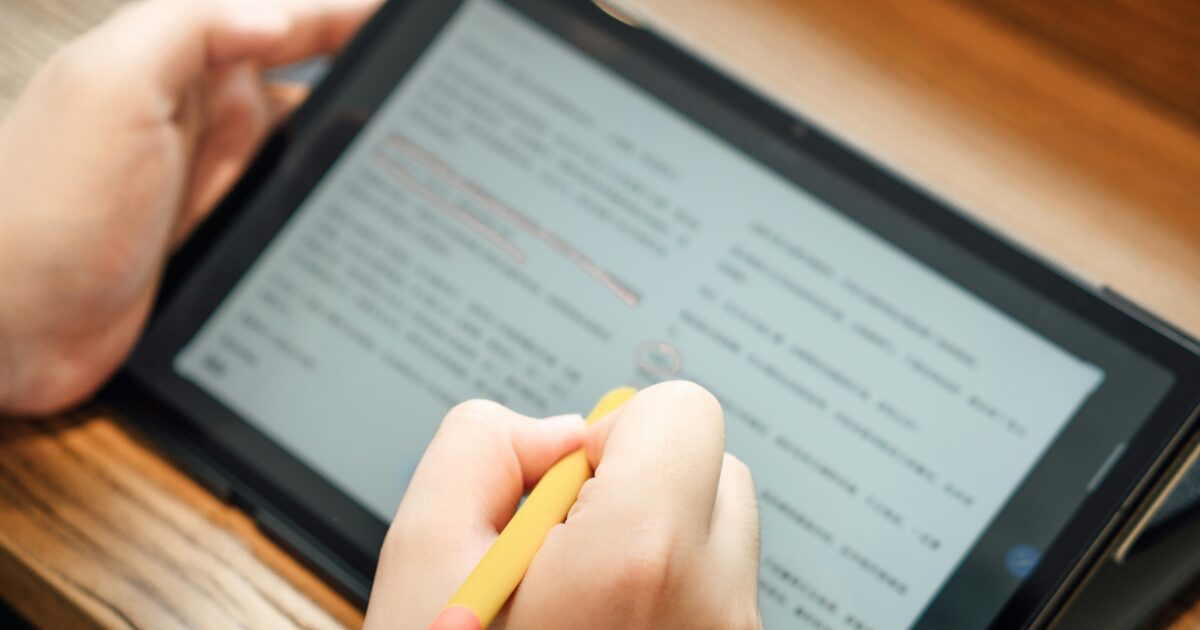
大きなテレビを置かずに手軽に映像を楽しみたいと考える人は増えています。
しかし、どのタブレットでどうやって地上波や配信サービスを視聴すればいいのか、画質や通信量、受信料の扱いまで分からず迷うことが多いはずです。
本記事ではタブレットでの視聴を実現するための具体的な手順と必要機器、設定方法、通信・画質改善のコツ、法律や料金面の注意点まで実践的に解説します。
配信アプリ、外付けチューナー、ネットワークレコーダー、ミラーリングの使い分けや録画再生の方法、おすすめ機種まで順を追って紹介します。
まずは視聴方法の全体像を確認して、あなたに合う導入プランを見つけましょう。
続きで詳しい手順とチェックリストを見ていきますので、そのまま読み進めてください。
テレビの代わりにタブレットを使う実践ガイド

この章ではテレビを置き換えてタブレットで視聴するための実践的な方法を網羅的に紹介します。
配信サービスの利用から外付けチューナー、録画の再生方法まで、用途別にわかりやすく解説します。
視聴方法の全体像
まずは大きく分けて四つの視聴方法があることを押さえてください。
ひとつ目はインターネット経由の配信アプリを直接利用する方法です。
ふたつ目は外付けのテレビチューナーで地上波やBSを受信する方法です。
みっつ目はネットワーク対応のレコーダーを経由して録画やライブをストリーミングする方法になります。
よっつ目はパソコンやセットトップボックスからミラーリングやキャストで画面を映す方法です。
利用シーンや通信環境に応じて、これらを組み合わせると利便性が高まります。
配信アプリ利用
最も手軽なのは配信アプリを使う方法です。
動画配信はアプリをインストールしてログインするだけで始められます。
外出先でもネット回線があれば多くの番組を視聴できますので、モバイル用途に向いています。
- Netflix
- Amazon Prime Video
- Hulu
- U-NEXT
- AbemaTV
- NHKプラス
アプリによってはダウンロード機能があり、事前に番組を保存してオフラインで見ることが可能です。
外付けテレビチューナー利用
タブレットに対応した外付けワンセグやフルセグチューナーを使えば地上波を受信できます。
USB接続やWi-Fiで接続するタイプがあり、機種ごとに対応OSを確認してください。
外付けチューナーはリアルタイム視聴が主ですが、機種によっては録画やタイムシフト再生が可能です。
設置は比較的簡単ですが、アンテナ環境によって受信感度が大きく変わりますので注意が必要です。
ネットワークレコーダー活用
自宅に置いたネットワーク対応レコーダーを使うと、録画番組をLAN経由でタブレットに配信できます。
外出先からでもインターネット経由で録画を視聴したりダウンロードしたりできる機種が増えています。
録画容量や同時視聴数、リモートアクセスのセキュリティ設定を確認してから導入してください。
家族で共有する場合はユーザー管理やアクセス制限を設定すると運用がスムーズになります。
ミラーリング・キャスト
パソコンやFire TV Stick、Chromecastなどを介してタブレットに画面を映す方法も便利です。
スマホやPCの画面をそのまま表示できるため、地上波以外のコンテンツも含めて柔軟に使えます。
遅延や画質劣化が発生することがあるため、リアルタイム性の高い番組は注意が必要です。
また、同一ネットワーク上での接続が基本なので、外出先では利用できない点にご注意ください。
録画番組の再生方法
録画した番組をタブレットで見る場合は直接再生かダウンロード再生のどちらかを選べます。
直接再生はストリーミングで帯域を消費しますので、通信量に余裕がある環境で利用してください。
ダウンロード再生は事前に保存しておけるので移動中に通信を節約できます。
再生できない場合はコーデックやファイル形式の違いが原因ですので、変換や専用アプリを検討してください。
おすすめ機種
用途別におすすめのタブレットと周辺機器を列挙します。
軽量で持ち運びに優れる端末、画面の見やすさを重視した端末、コストパフォーマンスに優れる端末の三種類を想定しています。
| 機種 | おすすめ用途 | 特徴 |
|---|---|---|
| iPad Air | 動画鑑賞 | 高画質ディスプレイ |
| iPad mini | 携帯性重視 | 軽量コンパクト |
| Fire HD | コスパ重視 | 手頃な価格 |
| Androidタブレット(各社) | 汎用利用 | 選択肢が多い |
外付けチューナーやネットワークレコーダーは各メーカーから対応モデルが出ていますので、購入前に対応OSを必ず確認してください。
用途と予算に合わせて選べば、テレビを置き換える十分な視聴体験が得られます。
必要な機器と備品

テレビの代わりにタブレットで視聴するには、本体以外にもいくつかの周辺機器があると便利です。
ここでは必須級の機器からあると快適な備品まで、使い方に応じて選べるように解説します。
タブレット本体
まずは画面サイズと解像度を重視してください。
動画視聴では画面が大きく、フルHD以上の解像度があると視認性が高まります。
バッテリー持ちも重要で、長時間再生する方は容量の大きいモデルを選ぶと安心です。
またスピーカー性能やヘッドフォン端子の有無もチェックポイントです。
無線テレビチューナー
地上波をそのまま受信したい場合は無線テレビチューナーが便利です。
Wi‑Fi経由でタブレットに映像を飛ばせるため、配線が不要で設置が簡単です。
機種により同時視聴や外出先視聴の可否が異なるので、購入前に機能を確認してください。
| メーカー | 型番 | 特長 |
|---|---|---|
| バッファロー | DT‑WEM | 屋内向け |
| アイ・オー・データ | REC‑01 | 録画連携対応 |
| ソニー | TVCast | 外出先視聴対応 |
モバイルWi-Fiルーター
タブレットとチューナー、配信サービスを安定して使うには無線環境が鍵になります。
自宅内では家庭用ルーターで構いませんが、外出先で視聴するならモバイルルーターが必須です。
LTEや5G対応でデータ容量に余裕があるプランを選ぶと安心します。
HDMI変換アダプター
タブレットをテレビや外部ディスプレイに接続したい場合はHDMI変換アダプターが必要です。
USB‑CからHDMI出力できるアダプターが汎用性が高く、おすすめです。
ただしタブレット側が映像出力に対応しているかを必ず事前に確認してください。
モバイルバッテリー
外出先で長時間視聴する方は大容量のモバイルバッテリーがあると安心です。
容量だけでなく急速充電やUSB‑C PD対応かどうかもチェックポイントになります。
- 容量10000mAh以上
- USB‑C PD対応
- パススルー充電対応
- 軽量コンパクト設計
- 出力ポート複数搭載
タブレットスタンド
視聴中の姿勢を楽にするためにスタンドは重要です。
角度調整ができるものや折りたたみ式で持ち運びしやすいモデルを選ぶと便利です。
安定感のある重めのスタンドは屋外や風のある場所でも安心して使えます。
設定と接続手順

タブレットでテレビを快適に見るための具体的な設定と接続手順をわかりやすく解説します。
機器の初期接続からアプリの認証、ミラーリングまで順を追って設定すれば、外出先でも自宅の録画や地デジ放送を楽しめます。
チューナーの初期接続
無線テレビチューナーを使うとアンテナ配線を気にせず視聴できますが、最初の接続が肝心です。
以下のチェックリストを確認してから設定を進めてください。
- 本体の電源を入れる
- B CASカードの有無確認
- アンテナケーブル接続
- Wi Fiへの接続
- チャンネルスキャン実行
チャンネルスキャンは屋内アンテナの向きや設置場所で受信状況が変わるため、複数回試すと改善しやすいです。
本体とタブレットは同一のネットワークに接続する必要がありますので、Wi Fi名とパスワードは事前に控えておいてください。
初回起動時にファームウェア更新が来ることがあるので、更新は必ず実行してください。
配信アプリのログイン設定
配信アプリのログインは視聴の第一歩で、アカウント情報と支払い方法が必要になります。
まずは利用したいサービスの公式アプリをタブレットにインストールしてください。
次にメールアドレスやSNSでの認証を行い、必要に応じてクレジットカード情報を登録します。
複数のプロフィールを使い分けるとおすすめで、家族ごとの視聴履歴を分けられます。
オフライン再生を利用する場合はダウンロード設定と保存先の空き容量を確認してください。
アプリによっては2段階認証が必要なことがあり、その場合はスマホやメールで届くコードを使ってログインを完了します。
Fire TV Stickでのミラーリング
Fire TVを経由してタブレット画面をテレビや大画面に映す場合の設定方法を説明します。
まずFire TV側の設定メニューからディスプレイと音声の項目を開き、画面ミラーリングを有効にします。
次にタブレット側でキャスト機能を探し、検出されたFire TVを選んで接続してください。
Android端末は標準のキャストで接続できることが多く、iOSはアプリやAirPlayアダプターを使うと簡単です。
接続が安定しない場合はFire TVとタブレットの再起動、またはルーターを再起動すると改善することがあります。
古い世代のStickでは対応していない場合があるため、事前に対応可否を確認することをおすすめします。
Chromecast接続手順
Chromecastを使った接続はシンプルで汎用性が高く、スマホやタブレットとの相性も良いです。
まずChromecastをテレビのHDMIに差し込み、電源を供給します。
次にGoogle Homeアプリをタブレットにインストールし、画面の指示に沿ってセットアップを行ってください。
セットアップ中はChromecastとタブレットを同じWi Fiに接続する必要があります。
アプリからキャストボタンをタップすると動画や画面全体をテレビに送れます。
ゲストモードを有効にすると訪問者が簡単にキャストできる一方で、セキュリティ面の管理が必要になります。
ネットワークレコーダーの録画連携
ネットワークレコーダーを導入すると録画番組をタブレットでどこでも視聴できるようになります。
まずレコーダーをLANに接続し、管理画面でDLNAやリモート視聴機能を有効にしてください。
以下は主要な設定例をまとめた表です。
| 機能 | 設定例 |
|---|---|
| LAN接続 | 固定IPまたはDHCP |
| DLNA有効化 | 設定メニューで有効化 |
| リモート視聴 | ポート開放またはVPN |
| 自動転送 | NASと連携 |
タブレット側はレコーダー専用アプリや汎用のDLNAクライアントを使って録画ファイルにアクセスします。
外出先から見る場合はセキュリティを意識して、パスワード強化やVPN利用を検討してください。
録画番組の画質や字幕情報は機器間で互換性がないことがあるため、事前にサンプル視聴で確認すると安心です。
通信と画質を改善する工夫

タブレットでテレビ番組や動画を快適に視聴するためには、通信環境と再生設定を両方整えることが大切です。
ここでは速度チェックからルーター配置、画質設定、バッテリー対策、音質向上まで実践的な工夫を紹介します。
通信速度のチェック
まずは現在の回線速度と通信品質を把握しましょう。
| 映像品質 | 推奨下り速度 |
|---|---|
| SD 480p | 3 Mbps |
| HD 720p | 5 Mbps |
| フルHD 1080p | 10 Mbps |
| 4K | 25 Mbps |
速度測定はスマホアプリやブラウザのSpeedtestなどで行ってください。
目安として推奨下り速度より余裕があるかを確認し、実際の視聴時に安定しているかも試験再生で確かめましょう。
また、pingやジッターも確認するとライブ放送の遅延や途切れ対策に役立ちます。
ルーター最適配置
ルーターの位置は受信状態を大きく左右します。
遮蔽物の少ない高い場所に置き、タブレットと直接見通しが取れる場所を確保してください。
電子レンジやコードレス電話など2.4GHz帯の干渉源から離すことも重要です。
近距離で安定させたい場合は5GHz帯を使い、広範囲カバーが必要ならメッシュWi‑Fiの導入を検討しましょう。
ルーターのファームウェア更新やチャンネル設定の見直しも効果がありますので、定期的に確認してください。
画質優先の再生設定
配信アプリには画質を選べる設定が多くあります。
視聴中に自動調整される場合は手動で上位品質を指定し、優先度を画質にしてください。
ただし高画質にするとデータ使用量が増えるため、外出先ではあらかじめダウンロード機能を活用するか、Wi‑Fi接続時のみ高画質再生に切り替えるのがおすすめです。
バッテリー長持ち設定
長時間視聴する際はバッテリー管理が重要になります。
以下の設定やアイテムを組み合わせて、消費を抑えてください。
- 画面輝度を抑える
- 自動輝度の最適化
- 不要なバックグラウンドアプリの停止
- 省電力モードの活用
- モバイルデータを必要時のみ有効化
- 外付けモバイルバッテリーの携行
それぞれの組み合わせで効果が変わるため、実際の視聴時間を基に最適な設定を見つけてください。
音声出力の改善
タブレットの内蔵スピーカーは狭い音場になりがちです。
外部スピーカーや高品質なBluetoothイヤホンを使うと、音声の明瞭さと臨場感が向上します。
遅延対策としては、低遅延コーデックの対応機器を選ぶか、有線接続に切り替えると良いです。
アプリやシステム側のイコライザー調整で声の帯域を強めるなど、聞き取りやすくカスタマイズすることも可能です。
法律・料金・運用上の注意点

タブレットでテレビを視聴する際には、便利さだけでなく法律や料金の扱いも確認しておく必要があります。
不用意に問題が起きないよう、事前にルールと運用上の注意点を整理しておくと安心です。
NHK受信料の扱い
NHK受信料は受信設備の有無を基準に請求される制度です。
タブレット単体で配信アプリのみを利用している場合は、一般に「受信機」と見なされないことが多いです。
一方で、外付けのテレビチューナーやワンセグ機能で地上波を直接受信していると、受信契約の対象になる可能性があります。
集合住宅や家族で暮らしている場合は、世帯単位での扱いになる点にも注意が必要です。
疑問があるときは、NHKの窓口に確認するか、契約に詳しい窓口で相談されることをおすすめします。
著作権と録画ルール
番組の録画は個人で楽しむ範囲であれば一般に認められていますが、配布や公開には厳しい制限があります。
第三者への再送信やネット上での公開は、権利者の許諾がない限り違法となる可能性が高いです。
録画データをクラウドやNASで共有する場合も、家族内の視聴に限定するなど運用ルールを明確にしてください。
| 行為 | 取り扱い目安 |
|---|---|
| 個人録画 | 私的視聴可 |
| 再配布 | 原則禁止 |
| ネット共有 | 家族内限定推奨 |
データ通信量の節約策
モバイル回線や格安SIMで視聴する場合は、通信量が大きくなる点に注意が必要です。
画質や接続方法を工夫すると、料金を抑えつつ快適に使えます。
- 画質を自動から節約モードへ切替
- Wi-Fi接続を優先する設定
- 視聴時間帯でのダウンロード事前取得
- オフライン再生機能の活用
- ストリーミングのバッファ設定を見直す
プライバシー・セキュリティ対策
公衆Wi‑Fiで視聴する場合は、VPNの利用を検討してください。
ルーターや外付けチューナーの初期パスワードは必ず変更し、定期的にファームウェアを更新することが重要です。
ストリーミングアプリやチューナーに与える権限は最小限に抑え、不要なアクセスは拒否してください。
録画データをクラウドに保管する場合は、強力なパスワードと二段階認証を設定しておくと安心です。
廃棄や譲渡の際には工場出荷状態に戻して、個人情報が残らないように処理してください。
導入後に確認する最終チェックリスト

タブレット視聴の導入が完了したら、まず基本動作を一通り確認してください。
再生や録画、ミラーリング、音声出力、通信品質を順にチェックするとよいです。
以下のチェック項目を順に実施し、問題があれば設定に戻して再調整してください。
- Wi-Fi接続の安定性確認
- 配信アプリのログインと決済状態確認
- 外付けチューナーの受信・番組表表示確認
- 録画番組の再生、早送り、削除の動作確認
- ミラーリングの遅延と画質確認
- バッテリー持ちと省電力設定の確認
- セキュリティ設定と受信料の扱い確認