

子ども向けタブレット選びで、機能や耐久性、画面の見やすさなど何を優先すればいいか悩んでいませんか。
間違った選択は子どもの集中力を欠いたりバッテリー切れや故障で後悔する原因になります。
本記事では対象年齢別のおすすめモデル比較や耐衝撃性能、保護者管理機能など購入前に確認すべき実践チェックを具体的に示します。
CPUやストレージ、画面解像度といったスペックの見方や使い方別の設定例までカバーしているので、用途に合った一台が見つかります。
まずは「タブレットおもちゃを選ぶときの実践チェック」の章から読み進めて、失敗しない選び方を一緒に確認しましょう。
数千のキッズコンテンツが使い放題

 ポチップ
ポチップ
タブレットおもちゃを選ぶときの実践チェック
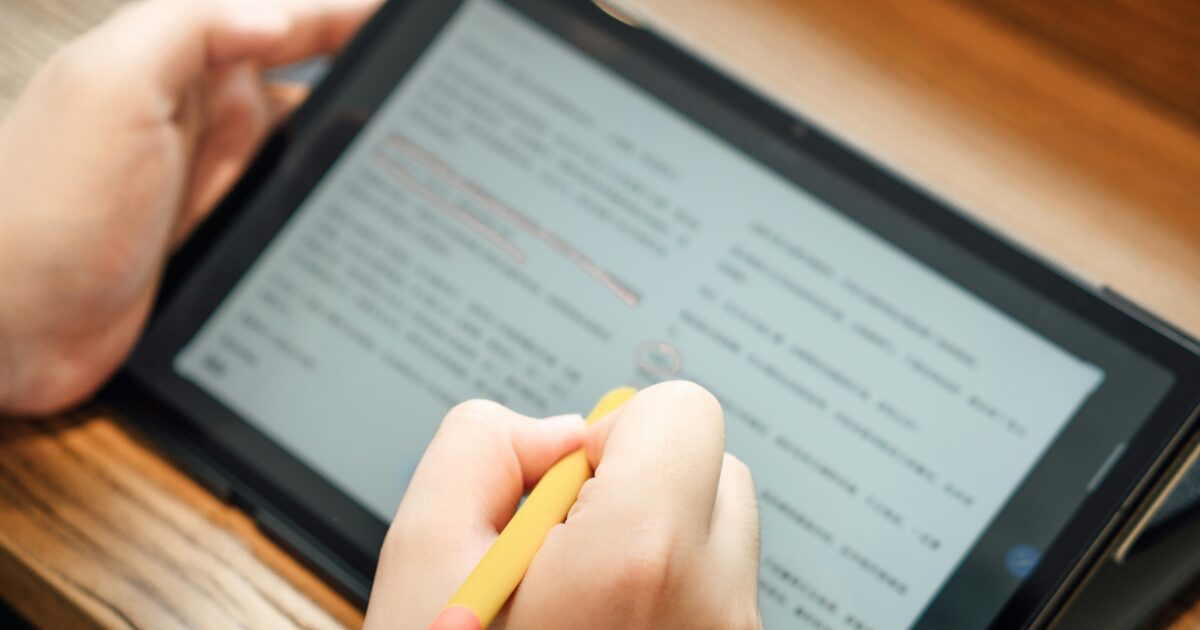
子ども向けタブレットを選ぶ際に、実際に確認すべきポイントをわかりやすく整理します。
年齢に合った機能や安全対策、扱いやすさを総合的に見れば、購入後の失敗を減らせます。
対象年齢別機能
年齢ごとに重視すべき機能が異なりますので、事前に一覧で確認しておくと便利です。
| 対象年齢 | 推奨機能 |
|---|---|
| 1〜2歳 | 大きなボタン 耐水ケース シンプル操作 |
| 3〜4歳 | 知育アプリ 音声ガイド 耐衝撃カバー |
| 5〜6歳 | 学習コンテンツ 動画再生 ペアレンタル機能 |
| 小学生 | ブラウジング制限 プログラミング教材 ストレージ拡張 |
耐衝撃性能
子どもが扱う前提なら、まずは耐衝撃性能を最優先で確認してください。
筐体にゴムバンパーが付いているか、あるいは専用ケースが市販されているかをチェックします。
耐落下テストの表記や実機レビューの動画を見ると、実際の頑丈さがイメージしやすくなります。
万が一の落下に備えて、液晶交換や修理対応のしやすさも併せて確認することをおすすめします。
バッテリー持続時間
外出先や車移動で使うことを考えると、連続使用時間は重要です。
動画連続再生での持続時間や、知育アプリの利用での目安時間をメーカー表記で確認しましょう。
実際の利用では画面の明るさやWi-Fi接続状態で差が出ますので、余裕を持った選び方が安心です。
急速充電対応かどうかや、予備バッテリーの運用が可能かも確認しておくと便利です。
コンテンツ対応状況
プリインストールされているアプリの種類と、追加で入れられるコンテンツを確認します。
日本語の読み上げや学習カリキュラムに沿った教材があるかで、効果が変わります。
オフラインで利用可能な教材がどれだけあるかも、外出先での使い勝手に直結します。
将来的なアップデートやコンテンツ追加の頻度も、長く使ううえで重要な要素です。
保護者管理機能
保護者側で細かく制御できるかどうかを重視してください。
- 利用時間制限
- 閲覧履歴の確認
- アプリのインストール制限
- 課金制限
- 位置情報確認
これらの機能が揃っていると、安心して子どもに渡せます。
画面の視認性
屋外や明るい部屋での視認性は、画面の明るさと反射防止の有無で決まります。
解像度が低すぎると文字や細かい教材が見づらくなりますので、最低でもHD相当を目安にしてください。
ブルーライトカットやナイトモードがあると、長時間使用時の目の負担を軽減できます。
サイズと重量
片手で持てるか、テーブルに置いて使いやすいかを実際に想像して選んでください。
持ち運びが多いなら軽量モデルを優先し、家庭内専用ならやや重くても大きめ画面を選ぶ手もあります。
子どもの手の大きさに合うか、保護ケースを付けた状態での重さも確認しましょう。
年齢別おすすめモデル比較

お子さんの年齢によって、求めるタブレットの性能や機能は大きく変わります。
ここでは年齢ごとにおすすめのモデルや選び方のポイントをわかりやすく解説します。
1〜2歳向けモデル
この年齢帯はまず安全性と耐久性を優先してください。
ボタンが大きく、誤操作を防げるインターフェースが向いています。
画面の明るさや色合いも子どもの視覚に配慮された設定があると安心です。
保護カバーや落下対策がしっかりしたモデルを選ぶと長く使えます。
3〜4歳向けモデル
遊びと学びのバランスが取れたコンテンツが重要になります。
直感的に操作できるアプリの種類も確認してください。
- 耐衝撃カバー
- 年齢別知育アプリ搭載
- ペアレンタルコントロール機能
- スタンド付きケース
上の項目を基準にして、実際の操作感を店頭やレビューで確かめると失敗が少なくなります。
5〜6歳向けモデル
ひらがなや簡単な算数学習、創造的なお絵かきアプリを快適に動かせる性能が欲しい段階です。
以下に具体的なモデル比較の目安を表にまとめます。
| モデル | 適正年齢 | おすすめポイント |
|---|---|---|
| モデルA | 5〜6歳 | 知育コンテンツ豊富 |
| モデルB | 5〜7歳 | 描画性能に優れる |
| モデルC | 4〜6歳 | 耐久性重視 |
表を参考に、ストレージやアプリの互換性も合わせて確認してください。
将来的に長く使いたい場合は、少し上の性能を選ぶと安心です。
小学生向けモデル
学習アプリやプログラミング教材、動画視聴など用途が広がるため、性能重視で選びましょう。
CPUやメモリ、ストレージ容量がある程度あると動作が安定します。
キーボード接続や外部ディスプレイ対応があると学習効率が高まります。
保護者用の利用時間設定や閲覧制限を細かく設定できる機種を選ぶと安心です。
最終的には使い方に合わせてバランスよく選んでください。
機能別で重視するスペック項目

ここではタブレットおもちゃを選ぶ際に、チェックしておきたい主要なスペック項目をわかりやすく解説します。
年齢や利用シーンに応じて優先順位が変わりますので、目的を明確にして選ぶことが大切です。
CPU性能
CPU性能はアプリの動作スピードやレスポンスに直結しますので、軽快な操作感を重視するなら見逃せません。
特に複数アプリを切り替えたり、タッチ反応の速さが求められる学習アプリでは、デュアルコア以上を目安にすると安心です。
高性能すぎる必要はありませんが、最新世代に近い省電力設計のCPUだと長時間使用でも安定しやすい点に注目してください。
動作安定性
動作安定性はCPUだけでなく、メモリやOSの最適化状況にも依存します。
RAMが少なすぎるとアプリの切替でフリーズしやすく、子どもがストレスを感じる原因になります。
購入前には実機レビューやユーザーレビューでクラッシュや再起動の頻度を確認することをおすすめします。
ストレージ容量
ストレージ容量はアプリや動画、写真をどれだけ保存できるかを決める要素です。
外部ストレージ対応の有無も確認して、足りなくなった際の拡張性を考慮してください。
- 16GB 低容量のアプリ中心
- 32GB バランス重視の標準容量
- 64GB以上 動画や写真を多く保存する場合
画面解像度
画面解像度は視認性や文字の読みやすさ、動画の美しさに影響しますので、用途に合わせて選ぶと良いです。
低解像度だと文字が潰れて目が疲れやすくなりますので、教育目的ならある程度の解像度を確保してください。
| 解像度 | 想定用途 |
|---|---|
| 1024×600 | 幼児向け教育アプリ |
| 1280×800 | 一般的な学習と動画視聴 |
| 1920×1080 | 高画質動画や細かいイラスト作業 |
防水防塵性能
防水防塵性能は水やホコリに強いかを示す指標で、子どもが使う場合は有利です。
IP規格が明示されている製品なら、数値の意味を確認して必要なレベルを選んでください。
ただし多くのタブレットおもちゃは完全防水ではないので、カバーを併用するなど二重の対策を検討することをおすすめします。
活用シーン別の使い方とおすすめ設定

タブレットおもちゃは遊び方によって最適な設定や周辺機器が変わります。
ここでは代表的な活用シーンごとに、使い方のコツと設定のおすすめをわかりやすく紹介します。
知育ゲーム利用
知育ゲームを選ぶときは、年齢に合った難易度と達成感を得られる仕組みを重視してください。
進捗を保存できること、セーブポイントがあること、報酬として追加要素が解放されることが継続の鍵になります。
操作性も重要で、画面タップだけで完結するか、スワイプやドラッグが必要かを確認しましょう。
- 算数パズル
- ひらがな学習
- ロジックパズル
- 音楽とリズム
- 英語の触れ合い
アプリは広告の少ない有料版やキッズモード対応のものを選ぶと安全です。
また、プレイ時間は目安として15分から30分を1セットにし、親が褒めて次の課題を示す工夫をしてください。
動画視聴利用
動画を見るときは画質と通信量のバランスを考慮してください。
外出先ではダウンロード再生を活用し、家庭では高画質で楽しむと良いでしょう。
長時間視聴を防ぐためにスリープタイマーや視聴時間制限を設定することをおすすめします。
| 設定項目 | 推奨値 |
|---|---|
| 解像度 | 720p |
| ダウンロード方式 | 事前ダウンロード |
| 視聴時間 | 30分単位 |
| 音量上限 | 75パーセント |
イヤホンを使う場合は音量制限機能を有効にして、周囲の音が完全に遮断されないよう配慮してください。
チャンネルやコンテンツの保存リストを作り、子どもが安全に選べる環境を整えてください。
お絵かき創作
お絵かき用途ではペン入力の反応と画面の描画遅延が重要です。
スタイラスに対応しているモデルなら、筆圧感知や消しゴム操作を試しておくと表現の幅が広がります。
キャンバスサイズやレイヤー機能があるアプリを選ぶと、作品を重ねて作る学びが得られます。
作品の保存方法はクラウド同期と本体保存の両方を有効にしておくと、データ消失リスクを下げられます。
共有機能を使うときはプライバシーに配慮し、公開範囲を限定する設定にしてください。
プログラミング学習
プログラミング学習では年齢に応じた教材選びが重要です。
幼児期はブロック型で論理的思考の基礎を作り、小学生以降はテキスト入力や簡単なアルゴリズムに移行すると効果的です。
外部キーボードやBluetooth接続のマウスがあるとタイピングに慣れやすくなります。
オフラインで動く教材を中心に導入すると、通信トラブルや広告の影響を避けられます。
プロジェクトファイルのバックアップを定期的に行い、保存先を親が確認する習慣をつけてください。
購入後の安全管理とトラブル対策

タブレットおもちゃを安心して使うためには、購入直後の設定と日常の管理が重要です。
ここでは初期設定から故障時の対応まで、実践的な対策をわかりやすく紹介します。
初期設定手順
まずは基本設定を済ませて、子どもが安全に使える状態に整えましょう。
- 本体初期化または初回起動設定
- 保護者アカウントの作成
- パスワードやPINの設定
- 言語と地域設定
- Wi-Fi接続とネットワーク確認
- 不要アプリの削除または無効化
- 画面タイムアウトと音量初期設定
上記の手順は端末付属のマニュアルに沿って行うと確実です。
初期パスワードは親の管理下で保管し、子どもには簡単に教えないでください。
ペアレンタルコントロール
ペアレンタルコントロールは使用時間やアクセス可能なコンテンツを管理するために欠かせません。
アプリの利用制限や閲覧履歴の確認、購入制限などを設定できます。
メーカー純正の保護者モードがある機種はまずそちらを優先して設定することをおすすめします。
サードパーティの管理アプリを使う場合は、権限とプライバシーポリシーを必ず確認してください。
画面時間は年齢に応じて短めに設定し、休憩ルールを一緒に決めましょう。
通信制限設定
通信に関する設定は意図しない課金や過剰なデータ消費を防ぐために重要です。
まずはモバイルデータの無効化、Wi-Fiのみでの使用を基本にしてください。
家庭のルーター側で時間帯ごとのアクセス制限をかけると、夜間の利用を自動的に止められます。
アプリ単位で通信を制限できる機能があれば、動画アプリなどを制限しておくと安心です。
課金機能は初期でオフにし、必要な場合のみ都度オンにする運用が安全です。
故障時の確認事項
不具合が起きたときは落ち着いて基本的な確認を行い、それでも改善しない場合にサポートへ連絡しましょう。
| 症状 | 確認ポイントと対処 |
|---|---|
| 電源が入らない | 充電器の接続確認 バッテリー残量の確認 長押しでの再起動 |
| 画面が映らない | 画面割れの有無確認 バックライトの点灯確認 外部接続での表示確認 |
| 音が出ない | 音量設定の確認 ヘッドホン接続の有無 アプリのミュート設定確認 |
| アプリが頻繁に落ちる | OSとアプリのアップデート確認 ストレージ空き容量の確認 アプリの再インストール |
上表で改善しない場合は、購入店やメーカーサポートに連絡してください。
保証期間や修理費用、代替機の貸出などについて事前に確認しておくと安心です。
重要なデータは定期的にバックアップを取り、必要時に復元できるようにしておきましょう。
購入前の最終確認チェック

購入前に見落としがちなポイントを手早く確認できるチェックリストを用意しました。
機能や耐久性、保護者管理の設定まで、実用的な視点で絞りました。
- 対象年齢と成長に合わせた機能
- 耐衝撃ケースや素材の確認
- バッテリー持続時間と充電方式
- プリインストール教材と追加コンテンツの対応
- ペアレンタルコントロールの有無と設定のしやすさ
- 画面の視認性とブルーライト対策
- サイズ、重量、携帯性
- 保証期間とサポート体制
最後に、実際のレビューや口コミで使用感を確認すると失敗が減ります。
数千のキッズコンテンツが使い放題
ポチップ