
タブレットでペン入力を試してみたものの、線がブレたり遅延が気になったりして諦めかけていませんか。
筆圧の認識や傾き、パームリジェクションの誤動作など原因が多く、最適化の方法がわからず困る方は少なくありません。
この記事では設定の基本から機種選び、トラブル対策まで、実践ですぐ使える改善策を丁寧にお伝えします。
ペン方式の違い・筆圧レベル・キャリブレーション・保護フィルムの選び方など、用途別の最適ポイントを網羅しています。
導入直後に試すチェックリストも用意しているので、短時間で書き心地を向上させたい方はぜひ本文へお進みください。
簡単な設定変更で大きく変わる部分が多いので、順を追って一緒にチェックしていきましょう。
タブレットペン入力実践ガイド
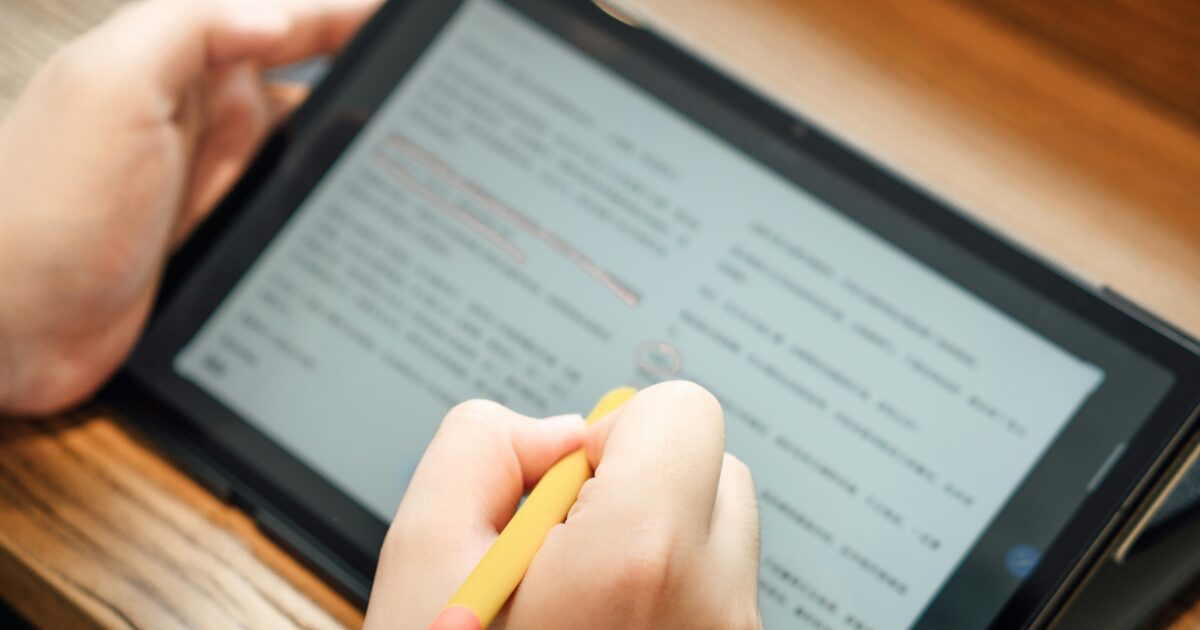
タブレットでのペン入力は、機材の選び方と設定で書き心地が大きく変わります。
ここでは方式の違いから日常メンテナンスまで、実践的に使えるポイントをまとめます。
ペン方式(電磁誘導/静電容量/アクティブ)
まずはペンの基本方式を把握することが重要です。
方式によって必要なペンや対応機種が変わり、互換性や精度にも差が出ます。
| 方式 | 特徴 |
|---|---|
| 電磁誘導 | 専用ペンで高精度 |
| 静電容量 | 指と同じ原理で簡便 |
| アクティブ | バッテリー内蔵で多機能 |
電磁誘導方式は筆圧や傾きの検出が得意で、イラスト用途に向いています。
静電容量方式はシンプルでコストが抑えられ、メモ用途で扱いやすいです。
アクティブ方式ではボタンや消しゴム機能が統合されることが多く、作業効率が上がります。
筆圧レベルの見極め
ペンの筆圧レベルは、線の太さや濃淡の再現力に直結します。
使用中は徐々に感度を上げたり下げたりして、自分の描き方に合う設定を探してください。
アプリ側で筆圧カーブを調整できる場合は、実際に描いて微調整すると違いが分かりやすいです。
傾き検知の活用
傾き検知はブラシの角度や影の表現で威力を発揮します。
スケッチや水彩風の表現を多用するなら、傾きサポートがある機種を選ぶと表現の幅が広がります。
ただし全てのアプリが傾き情報を有効活用しているわけではない点に注意してください。
レイテンシーとリフレッシュレート
描画の遅延は作業の快適さを左右する重要な要素です。
低レイテンシーと高リフレッシュレートの組み合わせが、遅れのない追従を実現します。
特に速い筆致で描く人は、数値スペックを重視して選ぶと満足度が高くなります。
パームリジェクション設定
手のひらが画面に触れても誤入力を防ぐパームリジェクションは必須の機能です。
設定が甘いと余計な線が入るため、使い始めに感度を確認しておくと良いです。
アプリごとに挙動が異なるので、普段使うアプリでの動作確認を忘れないでください。
キャリブレーション手順
キャリブレーションは入力位置ズレを解消し、精度を取り戻すために行います。
まずはメーカー推奨の手順に従い、画面の中心や四隅で指定ポイントを合わせてください。
定期的に実行すると、季節や環境変化によるズレを早めに補正できます。
ペン先交換と寿命管理
ペン先は摩耗により書き心地が変わるため、定期交換が大切です。
筆圧が深くなると早めにすり減るので、利用頻度に応じて交換周期を設定してください。
- 定期的な点検
- 予備ペン先の常備
- 純正部品の使用
- 過度な力を避ける
交換作業は力を入れすぎないように行い、故障を招かないよう注意してください。
充電方式とバッテリー管理
充電式と電池式では運用の自由度が変わります。
充電式は使い勝手が良い反面、バッテリー劣化に注意が必要です。
長期保管する場合は半分程度の残量で保管すると劣化を抑えられます。
保護フィルムと書き心地調整
保護フィルムは画面保護だけでなく書き心地にも影響します。
ザラつきのあるフィルムを選ぶとペン先の抵抗が上がり、紙に近い感覚が得られます。
ただし摩耗が早まる場合もあるため、ペン先の交換頻度とバランスを取りながら選んでください。
用途別に最適なタブレット選び

用途ごとに求められる性能は大きく異なります。
ここではイラスト制作、ノート取り、ビジネス注釈、持ち運び重視の四つの観点から推奨スペックを分かりやすく解説します。
イラスト制作向け推奨スペック
イラスト制作では描画精度と描き心地が最優先です。
| 項目 | 推奨 |
|---|---|
| ペン筆圧 | 4096以上 |
| 傾き検知 | 対応 |
| レイテンシー | 16ms以下 |
| 色域 | 100% sRGB以上 |
| 解像度 | フルHD以上 |
テーブルは開発や制作現場でよく参照される基本ラインを示しています。
実際の選択ではパネルの表面処理が描き心地に直結しますので、表面のザラつきや保護フィルムとの相性も確認してください。
GPUやメモリは大きなPSDやレイヤーを扱う場合に重要ですから、快適さを重視するならRAMは8GB以上、できれば16GBあれば安心です。
ノート・手書きメモ向け推奨スペック
手書きメモ用途では軽さと反応速度が重要になります。
起動の速さとアプリのスムーズさを確保するために、OSとアプリの最適化が進んでいる端末を選ぶと使いやすいです。
ペンは磁石で本体に装着できると紛失を防ぎやすく、筆圧レベルは2048でも十分にハンドライティング感を再現できます。
画面サイズは10~11インチがノート用途には扱いやすく、手帳感覚で使いたい場合は8~10インチの小型モデルを検討してください。
ビジネス資料注釈向け推奨スペック
ビジネス用途は注釈やプレゼン、PDFのマーキングを快適に行えることが求められます。
画面の視認性と視差の少なさが重要ですから、反射抑制コーティングや高輝度ディスプレイを推奨します。
セキュリティやデバイス管理が必要な場合はWindowsやiPadOSでの管理機能を確認してください。
ペンの遅延やキャリブレーションの安定性も会議中のストレスを減らしますので、事前に試用してから導入することをおすすめします。
持ち運び重視モデルの条件
常に持ち歩く前提なら軽量性とバッテリー持続時間が最優先です。
- 重量 600g以下
- バッテリー持ち 8時間以上
- 薄型設計
- 片手で扱えるサイズ
- 頑丈な筐体
接続性も重要で、USB‑Cの給電や急速充電に対応していると外出先で安心です。
また、ペンを本体に固定できる仕組みがあるかどうかも忘れずに確認してください。
OS別のペン入力の違いと設定

OSごとにペン入力の挙動や設定項目が異なり、同じペンでも体感が変わることが多いです。
ここでは代表的な4つのOSについて、違いと具体的な設定ポイントをわかりやすく解説します。
iPadOSのApple Pencil最適化
iPadOSはApple Pencilとの深い統合が特徴で、低レイテンシーや傾き検知がシステムレベルで最適化されています。
設定は「設定アプリ」の「Apple Pencil」や「Apple Pencilと手書き」周りを確認するとよいです。
Scribbleのオンオフ、ダブルタップアクションの割り当て、手書き認識の有効化などがここで行えます。
アプリ側ではProcreateやNotesなど個別に筆圧感度や傾き補正を調整する項目がありますので、用途に合わせて調整してください。
ペアリングは磁気吸着やBluetoothで行われ、バッテリー残量はコントロールセンターで確認できます。
描画でにじみや遅延が気になる場合は、OSとアプリの両方を最新に保ち、必要ならペンの再接続やiPadの再起動を試してください。
Androidのスタイラス互換性
Androidは機種ごとにスタイラスの方式やドライバー実装が異なり、互換性の確認が重要です。
SamsungのS Penや一部のWacom採用端末は高い互換性を持ちますが、汎用のアクティブペンや静電容量式では機能差が出やすいです。
- 対応ペンの規格確認
- 筆圧レベルの確認
- Bluetooth機能の有無
- 交換用ペン先の入手性
- 対応アプリの対応状況
一般的にはメーカー公式のペンが最も安定しますが、サードパーティ製でも互換表が公開されていることがあるため購入前にチェックしてください。
One UIや純正アプリはS Pen専用機能を持つことが多く、エアジェスチャーやショートカット割当てなどが使える場合があります。
不具合が出たら、ペンのファーム更新や端末のシステムアップデートを確認し、必要であればキャリブレーションを実施してください。
Windowsのペンドライバー管理
WindowsはWacomドライバーやMicrosoft Pen Protocolなど複数のドライバー体系が混在しており、問題解決にはドライバー確認が鍵になります。
設定は「設定」アプリの「デバイス」や「ペンとWindows Ink」から基本項目を操作できますが、細かな筆圧カーブはペンタブレットメーカーのドライバーで調整することが多いです。
Photoshopなど一部のアプリではWindows Inkを無効化した方が安定するケースがありますので、状況に応じて切り替えを試してください。
| 設定項目 | 確認ポイント |
|---|---|
| ドライバー | 最新版を入手 メーカー公式を使用 |
| キャリブレーション | 画面合わせを実行 複数点で確認 |
| Windows Ink | 有効 無効を切替 アプリ挙動を確認 |
トラブル時はデバイスマネージャーでペンデバイスを確認し、古いドライバーが残っていないかチェックしてください。
外部タブレットを使っている場合は、WintabとWindows Inkのどちらを使うか明確にして、設定を一本化すると混乱を避けられます。
Chrome OSのペン制約
Chrome OSはUSI規格の普及により徐々にペン対応が向上していますが、アプリ側のサポートに依存する部分が大きいです。
WebアプリやAndroidアプリの動作差があり、フル機能の筆圧対応や傾き検知が期待通り動かないことがあります。
購入前は対象機種がUSI対応か、またはメーカー独自のペン規格を採用しているかを確認してください。
設定はシェルの設定画面でペンの基本挙動を切り替えられますが、高度な筆圧調整はアプリ側に依存するため、用途に合うソフトの動作確認が重要です。
総じて、Chrome OSは軽量で手軽ですが、プロ向けの描画用途では制約が出やすい点に注意してください。
描画と書き心地を向上させる設定

ペン入力での描画品質は、ハードとソフト双方の調整で大きく変わります。
ここでは具体的な設定項目を絵描き目線で分かりやすく解説します。
筆圧カーブ調整
筆圧カーブは、ペンの力をどのように線の太さや不透明度に変換するかを決める重要な設定です。
初期設定のままでも使えますが、繊細な線を引きたい場合は感度を下げ、強めのタッチで太い線を出したい場合は立ち上がりを急にすると良いです。
スケッチ段階ではライトなカーブを、インキングや線画では反応をやや硬くして力でコントロールしやすくする使い分けがおすすめです。
各アプリにはプリセットがあることが多いので、まずはスケッチ用、ペン入れ用、塗り用の3パターンを作成して切り替えると作業効率が上がります。
試す際は筆圧の最大値と最小値を意識して、実際に線を引いて違いを確かめながら微調整してください。
線のスムージング設定
スムージングは手ブレを補正して滑らかな線を得るための機能で、作風や作業速度で適切値が変わります。
遅延を嫌う場合はスムージングを低めに設定し、正確さを優先するなら高めにすると良いでしょう。
高速なラフ描きではオフか弱めが使いやすく、ゆっくり丁寧に線を引く場面では強めにするとカーブが綺麗になります。
各アプリによって名前やアルゴリズムが異なるため、ブラシサイズや筆圧カーブと組み合わせて最適化してください。
キャンバス解像度の選定
| 用途 | 推奨解像度 | 備考 |
|---|---|---|
| ラフとコンセプトアート | 2000×1400px | 軽量で作業が速い |
| コミックと線画 | 3000×2000px | 印刷余裕あり |
| 高解像度イラスト | 6000×4000px | 細部描写に最適 |
キャンバス解像度は最終出力と作業快適性を天秤にかけて決める必要があります。
高解像度は拡大時の滑らかさに有利ですが、メモリと処理負荷が増えるためレスポンスが落ちる原因になります。
作業はまず中くらいの解像度で行い、仕上げ段階で必要に応じてリサイズや高解像度で再作成するワークフローが安定します。
ジェスチャーとショートカット最適化
頻繁に行う操作はペンやタブレットのカスタムボタンに割り当てておくと作業が格段に速くなります。
- 消しゴム切替
- 取り消し一つ戻る
- ズームインアウト
- ブラシサイズ増減
- パン移動
ジェスチャーは誤操作が起きやすいので、簡潔で覚えやすい組み合わせにしておくと安心です。
また、作業ごとにショートカットセットを切り替えられるアプリやプロファイル機能を活用すると、用途に応じた最適化が可能になります。
トラブル対策

タブレットペンが思うように動かないと作業効率が大きく落ちます。
この章では原因の切り分けから即効で試せる対策まで、実践的にまとめます。
ペン未反応のチェック項目
まずは基本的なチェックを順に行って、原因を特定します。
見落としやすい小さな点も含めて、確実に確認することが重要です。
- ペンの電源状態
- バッテリー残量
- Bluetooth接続の有無
- ペン先の損耗
- タブレット本体の再起動
- 使用中のアプリの反応
- 保護フィルムの干渉
ここまでで反応するようなら、問題はハードウェアの一時的な不具合である可能性が高いです。
それでも反応しない場合は、次のステップに進んでください。
ペン入力ズレの補正手順
ズレの原因は複数あり、画面のパララックスやキャリブレーション不良が代表です。
まずはOSやペンのキャリブレーション機能を使って、座標の再調整を行います。
タブレットの設定で「ペンの位置合わせ」や「キャリブレーション」メニューを探してください。
画面上の十字や点を順にタップする簡易キャリブレーションで、ズレが改善する場合が多いです。
保護フィルムを貼っている場合は、フィルムの厚みで入力位置がずれることがあります。
そのときは一度フィルムを外して試験的に書き、差があるかを確認してください。
アプリごとにズレが発生する場合は、アプリ内の入力設定やキャンバス解像度を見直します。
高解像度のキャンバスを低解像度表示で扱うと、マッピングがずれることがあります。
さらに細かく補正したい場合は、ペンドライバーやユーティリティでオフセット調整を行ってください。
最後に、再起動とドライバーの再読み込みを行えば、多くのマッピング問題は解消します。
Bluetooth接続トラブル対応
Bluetooth接続が不安定だとペンの切断やラグが発生しますので、接続環境を整えます。
まずはペアリングを解除して、改めてペアリングをやり直してください。
ペンとタブレットを近づけてからペアリングを試すと成功しやすいです。
他のBluetooth機器が多数ある環境では干渉が起きるため、不要な機器は一時的にオフにします。
省電力モードやバッテリーセーバーが有効だと接続が切れやすくなることがあります。
その場合は省電力設定を無効にして、接続状況を確認してください。
OSのBluetooth機能自体に問題があることもあるため、OSの再起動も有効です。
それでも改善しないときは、ペンのバッテリーや充電端子を点検してください。
充電式ペンはフル充電でのテストが特に重要です。
ファーム更新とドライバー確認
ファームウェアやドライバーの不整合が原因で細かな不具合が生じるため、定期的な確認をおすすめします。
公式アップデートの有無を確認して、最新のものを適用してください。
以下は主要チェック項目と推奨アクションの一覧です。
| 項目 | 推奨アクション |
|---|---|
| 本体ファーム | メーカー公式更新を適用 |
| ペンファーム | ペン用ファームを更新 |
| タブレットドライバー | 最新ドライバーをインストール |
| OSアップデート | OSの安定版を適用 |
更新前には必ず重要データのバックアップを取ってください。
ファーム更新後は再起動して、動作確認を丁寧に行います。
それでも不具合が残る場合は、メーカーサポートへログや症状を添えて相談すると解決が早まります。
導入直後に試す実践チェックリスト
導入直後にまず確認しておきたい基本のチェックリストをまとめました。
ここで挙げる項目を順に試せば、ペンの反応や設定の問題を早期に発見できます。
準備は簡単で、数分以内に終わる項目が中心です。
- ペンの充電状態確認
- デバイスとのペアリング確認
- キャリブレーション実行
- パームリジェクションの動作確認
- 筆圧テストでの線の出方チェック
- ペン先の摩耗と替えの在庫確認
各項目は短時間で完了しますので、導入直後のルーチンに組み込むことをおすすめします。